আমরা যারা কম্পিউটারের সাথে পরিচিত, কম্পিউটার ব্যবহার মোটামুটি জানি তাদের খুব ভালোভাবে জানা আছে যে প্রতিটি প্রোগ্রামের জন্য আলাদা সফটওয়্যার আছে যার মাধ্যমে ওই কাঙ্খিত প্রোগ্রাম চালানো যায়। তাই মনে প্রশ্ন আসা স্বাভাবিক যে HTML সংকেত কিভাবে লিখতে হবে? এর জন্য বিশেষ কোন সফটওয়্যার আছে কি না? যদি না থাকে তবে কিভাবে কিভাবে ডিজাইন করতে হবে? এর উত্তর হল হ্যাঁ। HTML এডিট করার জন্যে সফটওয়্যার আছে।
- Adobe Dreamweaver
- Microsoft Expression Web
- Coffee Cup HTML Editor
এবার মূল বিষয়ে আসি। কিভাবে টেক্সট এডিটর ব্যবহার করে সংকেত গুলো লেখা যায়?
আসলে HTML খুব কঠিন বিষয় নয়- তাছাড়া কঠিন বলে কোন কিছু নেই, নিয়মিত চর্চার ফলে কঠিন বিষয় ও সহজ হয়ে যায়। শুধু দরকার শেখার আগ্রহ আর একটু পরিশ্রম। ভয় পাওয়ার কিছু নেই, কোন শারীরিক পরিশ্রম করতে হবে না। শুধু একটু মনোযোগ, মানসিক শ্রম মানে মনের ব্যয়াম। নিচের চারটি ধাপ অনুসরন করে আমরা সহজে একটি এয়েব পেজের ডিজাইন করতে পারব:
আসলে HTML খুব কঠিন বিষয় নয়- তাছাড়া কঠিন বলে কোন কিছু নেই, নিয়মিত চর্চার ফলে কঠিন বিষয় ও সহজ হয়ে যায়। শুধু দরকার শেখার আগ্রহ আর একটু পরিশ্রম। ভয় পাওয়ার কিছু নেই, কোন শারীরিক পরিশ্রম করতে হবে না। শুধু একটু মনোযোগ, মানসিক শ্রম মানে মনের ব্যয়াম। নিচের চারটি ধাপ অনুসরন করে আমরা সহজে একটি এয়েব পেজের ডিজাইন করতে পারব:
ধাপ ১: Notepad খোলা
Notepad খোলার জন্যে প্রথমে Start এ ক্লিক করতে হবে>
তারপর All programs>
তারপর Accessories>
সবশেষে Notepad এ ক্লিক করে নতুন পাতা খুলতে হবে।
ধাপ ২: Notepad দিয়ে HTML এডিট করা
নোটপ্যডে নিম্নোক্ত কোডগুলো লিখুন।
<html>
<body>
<h1> আমার প্রথম শিরোনাম</h1>
<p>আমার প্রথম প্যরাগ্রাফ</p>
</body>
</html>
ধাপ ৩: HTML সেভ করা
নোটপ্যডের File মেনু থেকে Save as.. সিলেক্ট করুন। যখন সেভ করবেন আপনার ইচ্ছা্মত নাম দিয়ে .html অথবা .htm এক্সটেনশন দিয়ে সেভ করুন। দুটোর মধ্যে যে কোন এক্সটেনশন ব্যবহার করতে পারেন ফল একই হবে। কোন টা ব্যবহার করবেন তা আপনার ওপর নির্ভরশীল। একটা কথা মনে রাখবেন বাংলা যেহেতু ইউনিকোড দিয়ে লেখা হয় তাই সেভ করার সময় অবশ্যই File Type থেকে ইউনিকোড বা UTF-8 সিলেক্ট করে সেভ করবেন।
আপনার ফাইলটা যে ফোল্ডারে সেভ করেছেন সেখানে গিয়ে ফাইলের ওপর মাউস রেখে ডান বাটনে ক্লিক করুন। অত:পর open এ ক্লিক করুন অথবা ফাইলের ওপর মাউস নিয়ে ডাবল ক্লিক করুন তাহলে ব্রাউজারে আপনার তৈরী করা ওয়েব পেইজটা চালু হয়ে যাবে। দেখতে নিচের মত হবে তবে লেখাগুলো বাংলায় দেখাবে।

পূর্ববর্তী পরবর্তী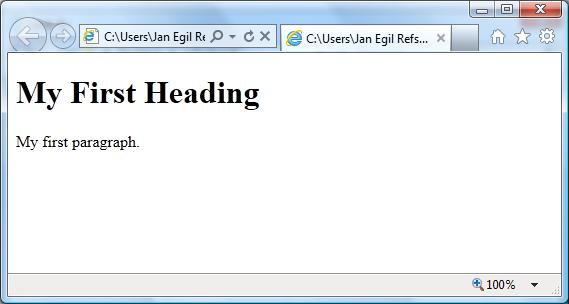


No comments:
Post a Comment